寿司打はスマホで遊べる?公式アプリの有無と入力できない原因、2026年最新の対処法を徹底解説
寿司打をスマホで遊びたいのに、ゲーム画面をタップしても文字入力用のキーボードが出てこない。そんな疑問を解決するには、公式サイトの対応状況と、スマートフォンで文字を入力する仕組みを分けて考える必要があります。
2026年10月現在、Neutralが運営する公式の寿司打は、WebGL対応ブラウザで遊ぶタイピングゲームです。公式サイトではGoogle Chrome、Firefox、Microsoft Edgeなどの最新版が案内されていますが、スマホの画面タップだけで遊ぶための公式対応は案内されていません。一方、Bluetoothキーボードを接続して試す方法や、画面内キーボードに対応した別のタイピング練習サイトを利用する選択肢はあります。
📌 【この記事の重要ポイントまとめ】
- 要点1:公式の寿司打はパソコンでの物理キーボード入力を基本としたゲーム。スマホの画面タップだけで同じように遊べるとは限りません。
- 要点2:公式スマホアプリの配信は確認できず、スマホで試すならBluetoothなどの外付けキーボードを使う方法があります。ただし、動作は保証されていません。
- 要点3:2026年には画面内キーボードで練習できる別サイトも存在しますが、公式の寿司打とは運営が異なります。無料・登録不要という表示だけで公式と判断しないことが大切です。
【結論】寿司打スマホ版は画面タップだけで遊べる?2026年の実態
最初に押さえておきたいのは、公式の寿司打と、スマホのタッチ操作に対応した別サイトは同じものではないという点です。
公式サイトの寿司打は、流れてくるお題をローマ字で入力し、制限時間内にどれだけ多くのお皿を獲得できるかを競うゲームです。公式ページでは、無料でブラウザから遊べること、複数のローマ字入力に対応していること、WebGL対応ブラウザが必要なことが説明されています。
ただし、ゲーム画面がスマホに表示されることと、スマホのソフトウェアキーボードで文字を入力できることは別問題です。画面をタップしてゲームが起動しても、文字入力欄にフォーカスが移らなければ、スマホ側のキーボードが自動的に表示されない場合があります。
では、スマホでは絶対に寿司打ができないのでしょうか。答えは、利用するサービスと入力方法によって異なります。
- 公式サイトを画面タップだけで遊ぶ:スマホ向けの入力対応が案内されていないため、快適にプレイできるとは限らない。
- 公式サイトを外付けキーボードで遊ぶ:スマホがキーボードを認識し、ブラウザとゲームが入力を受け付ければプレイできる可能性がある。
- タッチ操作対応の別サイトを利用する:画面内キーボードが用意されていれば、スマホ単体でもタイピング練習ができる。
つまり、「寿司打はスマホでできない」という情報は、公式版を画面タップだけで遊ぶ場合にはおおむね当てはまります。しかし、外付けキーボードを利用する場合や、別のタッチ対応サービスを選ぶ場合まで一律に不可能というわけではありません。

【公式アプリの真相】寿司打の公式サイトと似た名前の別サービスに注意
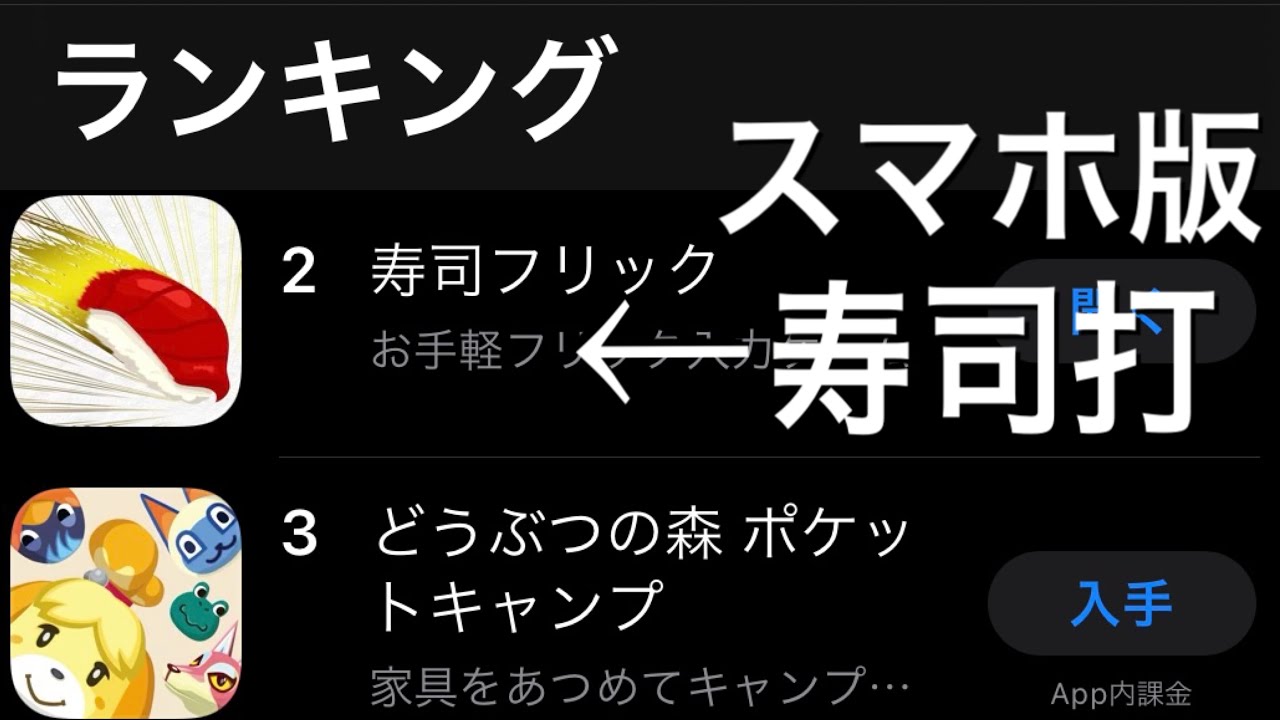
「寿司打の公式アプリはどこでダウンロードできるのか」と探している人もいるでしょう。2026年10月時点で、Neutralが運営する公式サイトが案内しているのはブラウザ版です。公式スマホアプリの配信案内は確認できません。
公式サイトの名称は「寿司打」、運営元はブラウザゲームサイトを展開するNeutralです。公式サイトには、ゲームの動作条件や入力できなくなったときの対処法をまとめた案内もあります。
検索結果やアプリストアに「寿司」「タイピング」などの名前を含むアプリが表示されても、それだけで公式版とは判断できません。開発者名、公式サイトとの関係、利用規約、課金条件などを確認する必要があります。
公式アプリを見分けるポイントは、次の3つです。
- 公式サイトから、そのアプリへの案内があるか。
- 開発者や運営者が公式サイトで案内されている運営元と一致するか。
- アプリの説明に、第三者が制作した作品であることや、独自のサービスであることが記載されていないか。
ここで注意したいのが、2026年には「sushida.org」という別のタイピング練習サイトも公開されていることです。同サイトの「このサイトについて」では、独自の画面、問題、寿司のイラスト、入力処理を用いていること、Neutralが運営する「寿司打」(sushida.net)とは運営上の関係がなく、公式サイトや後継版ではないことが明記されています。
この別サイトは、スマホの画面内キーボードを使った練習に対応しています。つまり、スマホでタップして寿司打風のタイピング練習をしたい場合には選択肢になりますが、公式版と同じサービスではありません。サービス名や画面の雰囲気だけで両者を混同しないようにしましょう。
【原因を解説】寿司打でスマホのキーボードが出ないのはなぜ?
スマホで寿司打を開いた際、画面を何度タップしてもキーボードが表示されない場合、まず疑いたいのは、ゲーム画面へのタップが文字入力欄へのフォーカスとして扱われていないことです。
スマホのソフトウェアキーボードは、通常、文字を入力できるフォームなどが選択されたときに表示されます。一方、ゲーム画面の表示や操作を受け付ける仕組みは、一般的なWebフォームとは異なる場合があります。そのため、ゲームが画面に表示されていても、OSが文字入力の必要性を認識せず、キーボードを開かないことがあります。
公式の寿司打では、WebGL対応ブラウザが必要と案内されています。WebGLはブラウザ上でゲームのグラフィックを描画するための技術ですが、WebGLに対応していることだけで、スマホのタッチ入力やソフトウェアキーボードへの対応まで保証されるわけではありません。
キーボードが出ないときは、原因を次のように切り分けると対処しやすくなります。
- ゲーム画面は表示されるが文字を打てない:入力方式やフォーカスの問題が考えられます。外付けキーボードでの入力を試す方法があります。
- 画面が真っ白、またはゲームが起動しない:WebGLへの対応状況、ブラウザのバージョン、端末やブラウザの設定を確認してください。
- キーボードを接続しても反応しない:Bluetooth接続、入力モード、ゲーム画面へのフォーカスを順番に確認します。
- 途中まで入力できたのに反応しなくなった:公式Q&Aでは、マウスやショートカットキーの操作でゲーム画面からフォーカスが外れる場合があると説明されています。パソコンではゲーム画面をもう一度クリックしてから入力を試します。
なお、最後の対処法は公式Q&Aが説明しているパソコン向けの案内です。スマホではマウスクリックの代わりに画面をタップしてフォーカスを戻せる可能性がありますが、端末やブラウザによって挙動が異なります。
「キーボードが出ないからWebGLに非対応だ」とすぐに判断するのは早計です。ゲームの描画、入力の受付、スマホ側のキーボード表示は、それぞれ分けて確認する必要があります。

【実践ガイド】寿司打をスマホで試すBluetoothキーボードの接続方法
公式サイトでのプレイを試したいなら、スマホに物理キーボードを接続する方法があります。Bluetoothキーボードをスマホが認識すれば、画面内のソフトウェアキーボードを使わずにローマ字を入力できます。
ただし、スマホとキーボードが接続できることと、公式の寿司打がその組み合わせで正常に動作することは別です。以下は接続と動作確認の手順であり、スマホ版の公式動作保証を意味するものではありません。
手順1:Bluetoothキーボードをペアリングモードにする
キーボードの電源を入れ、取扱説明書に従ってペアリングモードにします。複数の接続先を登録できる製品では、スマホ用の接続先が選択されているかも確認してください。
手順2:スマホの設定から接続する
- iPhone:「設定」から「Bluetooth」を開き、Bluetoothをオンにします。検出されたキーボード名をタップして接続します。
- Android:設定からBluetooth、または「接続済みのデバイス」などの項目を開き、新しいデバイスとのペア設定を選びます。表示されたキーボード名を選択してください。
これらはAppleサポートとAndroidヘルプが案内している一般的なBluetooth接続方法です。機種やOSのバージョンによってメニュー名が異なる場合があります。
手順3:公式サイトを開いてゲームを起動する
スマホのブラウザで公式の寿司打を開きます。ゲーム画面が表示されたら、スタート操作を行い、キーボードから文字を入力できるか確認します。ゲーム画面が入力を受け付けない場合は、画面をタップしてから再度入力を試してください。
手順4:英数字入力とキー配列を確認する
寿司打はローマ字入力用のゲームです。日本語変換が有効になっている場合や、キーボードの配列が端末側の設定と一致していない場合、想定した文字が入力されないことがあります。半角英数字で入力できる状態か、押したキーと実際に送信される文字が一致しているかを確認しましょう。
手順5:入力できなければブラウザを切り替える
公式サイトでは、WebGLに対応しているブラウザとしてGoogle Chrome、Firefox、Microsoft Edgeなどの最新版を案内しています。利用中のブラウザでゲームが起動しない場合は、別の対応ブラウザで試す方法があります。ただし、この案内はブラウザの動作環境に関するもので、スマホでのプレイを保証するものではありません。
ここまで試しても文字が入力できない場合は、スマホとゲームの組み合わせ自体が適していない可能性があります。設定を延々と変更するより、パソコンでプレイするか、画面内キーボードに対応した別サービスを使う方が確実です。
【徹底比較】寿司打のスマホ利用とPC版は何が違う?
スマホでのプレイとパソコンでのプレイは、同じゲーム画面が表示されるかどうかだけでは比較できません。入力方法、動作の安定性、練習結果の評価方法まで考える必要があります。
| 比較項目 | 公式版をスマホで利用 | 公式版をPCで利用 |
|---|---|---|
| 公式の対応状況 | スマホ向けのタッチ操作は公式に案内されていない | WebGL対応ブラウザでの利用が案内されている |
| 文字入力 | 画面タップだけでは入力できない場合がある。外付けキーボードでの動作も保証されない | 物理キーボードでローマ字入力する標準的な使い方 |
| 画面内キーボード | 公式版でスマホ向けのタッチ入力機能は案内されていない | 通常は物理キーボードを使って入力する |
| 動作環境 | 端末、OS、ブラウザ、キーボードとの相性に左右される | WebGL対応ブラウザが必要。PC環境でも設定などにより動作しない場合がある |
| 練習の目的 | 接続や操作に問題がなければローマ字入力の練習を試せる | 実際のキーボード操作を使ったタイピング練習に適している |
| おすすめの利用者 | 外付けキーボードを持ち、スマホでの動作確認を試したい人 | スコアを安定して比較し、タイピング速度や正確さを鍛えたい人 |
この比較から分かるのは、スマホで画面が表示されることだけをもって、PC版と同じ練習環境が整っているとは判断できないということです。
特に、キーボード入力の速度を伸ばしたい人にとって、物理キーボードの有無は大きな違いになります。画面上のタップ操作やスマホのフリック入力では、指の動きや入力方法が異なるため、PCでのタイピング成績と単純に比較するのは適切ではありません。
スマホでの手軽さを優先するならタッチ入力対応の練習サイト、キーボード操作そのものを身につけたいならPC版、というように目的から選ぶのが合理的です。
【無料・登録不要】寿司打のスコアを伸ばす練習方法と注意点
公式の寿司打は無料でブラウザから利用でき、アカウント登録やダウンロードを必要としません。公式サイトでは、ローマ字表示のオン・オフなどの設定も用意されています。また、複数のローマ字入力に対応しているため、自分が入力しやすい方式で練習できます。
スコアを伸ばすうえで意識したいのは、速さだけでなく正確さです。急いで入力ミスを繰り返すと、結果が安定せず、どこでつまずいているのかも把握しにくくなります。
正確率とスコアを改善する基本手順は次のとおりです。
- 短いお題から始める:入力に慣れていない段階では、短い単語でキーの位置とローマ字の対応を覚えます。
- 正確に入力することを優先する:最初から最速を目指すのではなく、ミスを減らしてから徐々に速度を上げます。
- 自分が入力しやすいローマ字を覚える:公式版は「し」を「si」「shi」「ci」などで入力できるように、複数の打ち方に対応しています。お題に応じて自分の得意な入力を使い分けましょう。
- 結果画面を確認する:正確率や見送ったお題など、表示される結果を見て苦手な入力を把握します。
- 苦手なお題を復習する:公式サイトで案内されている復習機能を活用し、間違えた単語や時間内に入力できなかったお題を繰り返し練習します。
また、スマホで練習した結果とPCで練習した結果を比較する場合は、入力方法が同じかどうかを考慮してください。スマホの画面タップや画面内キーボードで得たスコアは、物理キーボードでの成績と同じ条件とは限りません。
画面内キーボードに対応した別サイトを利用する場合も同様です。たとえばsushida.orgでは、スマホで画面内キーボードを使った練習ができ、タッチ入力を使った結果はキーボードだけで入力した結果と分けて比較する仕組みが案内されています。これは練習結果を公平に評価するうえで参考になる考え方です。
なお、無料・登録不要という条件だけで安全性や公式性が決まるわけではありません。公式サイトかどうか、利用条件が明示されているか、不要な権限や不自然な個人情報の入力を求められないかを確認して利用しましょう。
【プロの結論】タイピング練習の目的は、ゲーム内のスコアを上げることだけではありません。日常的に使う入力方式を正確に扱えるようになることが重要です。PCのタイピングを上達させたいなら物理キーボードを使った練習を中心にし、スマホで手軽に練習したいならタッチ入力に対応したサービスを選ぶ。この使い分けが、時間を無駄にせず上達するための判断基準になります。
【寿司打スマホ】に関するよくある質問(FAQ)
Q1:寿司打はスマホの画面タップだけで遊べますか?
A1:Neutralが運営する公式版では、スマホの画面タップだけで遊ぶための対応は案内されていません。外付けキーボードを接続して入力できるか試す方法はありますが、動作保証はありません。画面内キーボードで練習したい場合は、公式版とは別のタッチ対応サービスを選ぶ方法があります。
Q2:寿司打の公式アプリはありますか?
A2:2026年10月時点で、公式サイトが案内しているのはブラウザ版であり、公式スマホアプリの配信案内は確認できません。アプリストアに似た名前のゲームがあっても、運営元や公式サイトとの関係を確認してください。
Q3:寿司打でキーボードが出ない原因は何ですか?
A3:ゲーム画面がスマホのソフトウェアキーボードを呼び出す入力欄として機能していないことなどが考えられます。WebGLへの対応とキーボードの表示は別の問題です。外付けキーボードを使う場合は、Bluetooth接続と入力モード、ゲーム画面が入力を受け付けているかを確認してください。
Q4:Bluetoothキーボードを接続すれば必ず遊べますか?
A4:必ず遊べるとは限りません。スマホがキーボードを認識していても、ブラウザやゲーム側が正常に入力を受け付けない場合があります。接続後に実際の入力を試し、動作しなければPCでのプレイやタッチ対応サービスへの切り替えを検討してください。
Q5:寿司打は無料で登録不要ですか?
A5:公式サイトの寿司打は無料でブラウザから利用でき、登録やダウンロードは不要です。ただし、別のサイトやアプリでは利用条件が異なる可能性があるため、提供元を確認してから利用しましょう。
Q6:スマホで寿司打のようなタイピング練習をする方法はありますか?
A6:画面内キーボードやタッチ入力に対応した練習サイトを利用する方法があります。sushida.orgはその一例ですが、同サイト自身がNeutral運営の公式寿司打とは別のサービスであることを明記しています。公式版と同じものとして扱わず、入力方法や記録の保存条件を確認して選びましょう。
まとめ:寿司打スマホで失敗しないための判断基準
2026年10月現在、公式の寿司打はWebGL対応ブラウザで遊ぶタイピングゲームで、公式スマホアプリの配信案内は確認できません。スマホで画面をタップしても文字入力用のキーボードが出ない場合があり、外付けキーボードを接続しても、端末やブラウザとの組み合わせによっては正常に動作しないことがあります。
一方、スマホで寿司打風のタイピング練習をしたい人には、画面内キーボードに対応した別サービスという選択肢もあります。ただし、sushida.orgのように、公式の寿司打とは運営上の関係がないサービスもあるため、名称だけで公式版と判断しないことが大切です。
選び方はシンプルです。PCのタイピング速度や正確率を本格的に伸ばしたいなら公式版を物理キーボードで練習する。スマホ単体で手軽に楽しみたいなら、タッチ操作に対応したサービスを選ぶ。目的に合った環境を選ぶことが、快適に練習を続ける近道です。 (出典: 寿司打 スマホ(Yahoo!ニュース))
Webメディアの編集およびコンテンツ作成に従事。正確で質の高い情報発信を心掛けています。
